PyCharm 2026.1 破解激活教程|Python 程序员看这篇就够了
写 Python 写到一半,PyCharm 突然弹出来告诉你"您的试用期已到期,请购买订阅",你当时是什么心情?
我鹏磊上周就遇到这个,正写到关键地方,代码跑一半,弹窗整出来了。点掉继续写,没两分钟又弹。关掉再弹,弹了再关,这来回拉扯跟那种门关不上的厕所一个感觉,贼烦。
花钱买?年费订阅放那,换算下来一个月几十刀,你就算真有这个预算,心里也得犯嘀咕:这玩意儿值得花这价?
行,废话不多说,破解它。PyCharm 2026.1,整完了,下面全是截图步骤,跟我走就行。
破解之后长啥样,先放给你看
这种教程嘛,不管三七二十一,先把效果图甩出来,让你知道搞完了是啥状态,心里有个底,也不容易半途而废。
用补丁加激活码这套路子,PyCharm 2026.1 激活之后,付费弹窗消失,编辑器功能全部解锁,不管是远程开发还是数据库工具还是那些专业版才有的功能,全都能用。
甭管你是写爬虫、搞机器学习还是跑 Django,装好了就是正常用,没有任何功能缺失,跟花钱买的没区别:

就冲这图,往下看,十分钟给你搞定。
旧版本留的那些玩意儿,先给我收拾利索
说正事之前,我需要先说一个被很多教程忽略但贼重要的事——清理旧版残留。
但凡你机器上以前折腾过 PyCharm 或者其他 JetBrains 家的软件,不管是 hosts 改过没改回来、还是老补丁还挂在 vmoptions 里引用着、还是历史配置目录没清干净——这些东西只要有一个留着,新版本的破解大概率会出问题。
症状是啥?有时候是激活码输进去直接报 invalid,有时候是 Done 弹框出来了但软件打开还是要付费,还有些玄学情况比如软件启动特别慢甚至直接卡死。这些奇怪的问题,根源基本上都在这里。
所以不管你觉得有没有残留,都过一遍:
hosts 文件:以前手动加过 JetBrains 的屏蔽条目的,找到删掉,恢复原始状态。Windows 里一般在 C:\Windows\System32\drivers\etc\hosts,Mac 在 /etc/hosts。
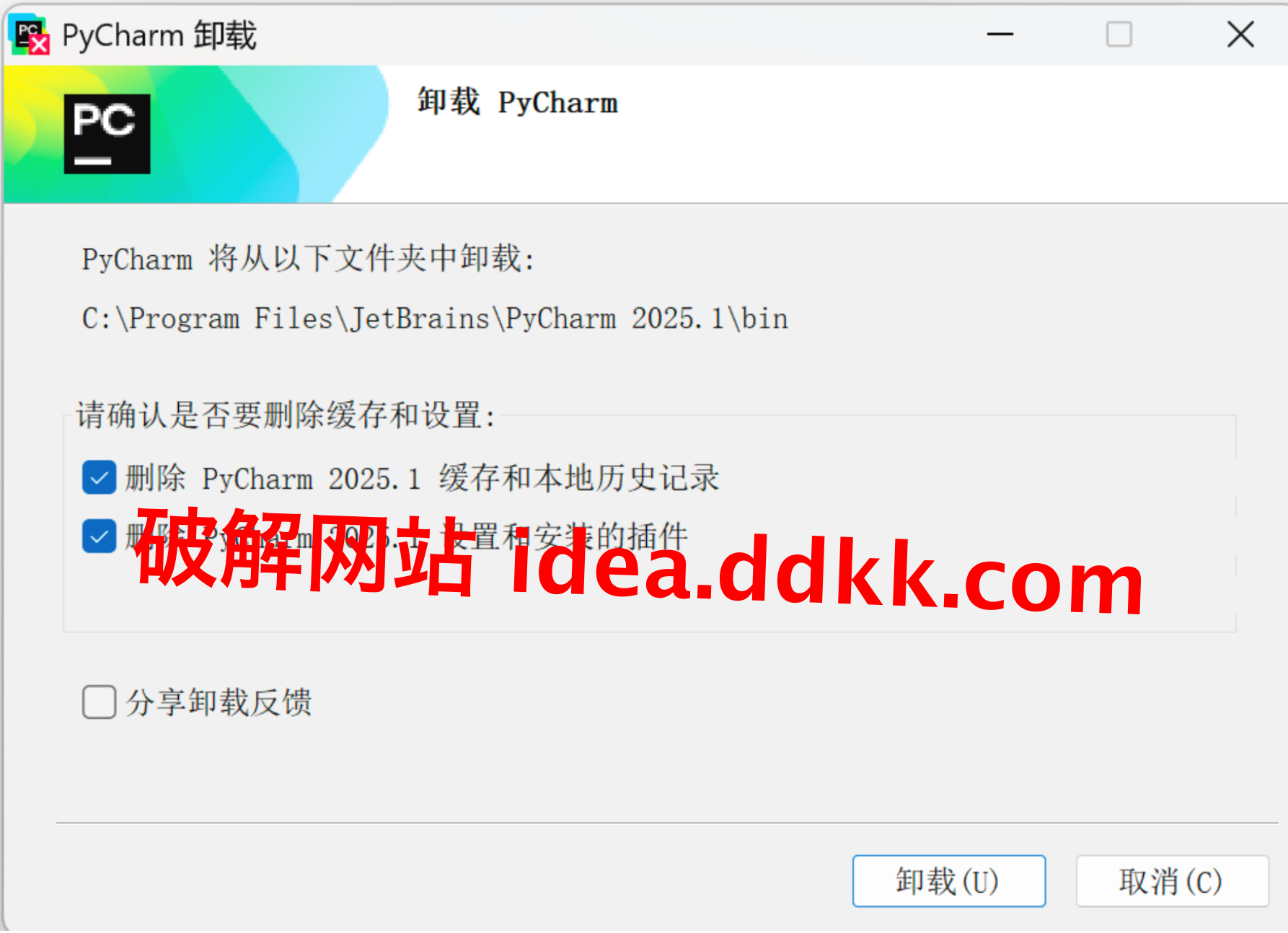
旧配置目录:按路径找到对应目录,JetBrains 历史版本留下来的配置文件夹,旧版本的直接删除就行。
- Windows:
C:\Users\【你的用户名】\AppData\Roaming\JetBrains - Mac:
/Users/【用户名】/Library/Application Support/JetBrains
进去翻翻,PyCharm 相关的旧版本文件夹,看到了就删,新版本软件会自己重新生成:
删完,环境利索了,接着走。
装完软件启动,先别急着登录
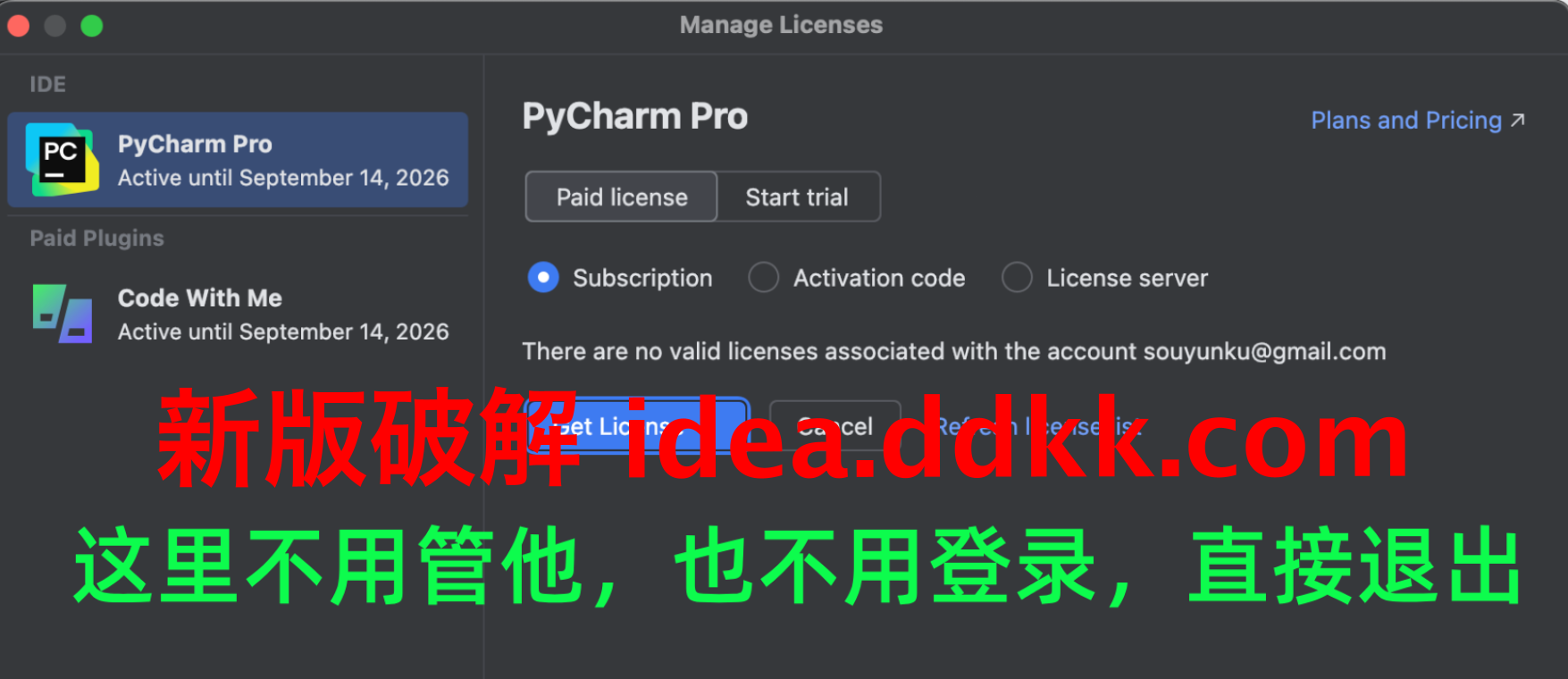
PyCharm 安装好第一次启动,它会弹一个对话框,意思就是你得先登录 JetBrains 账号,否则不给进。
这时候你大脑里的冲动可能是:哦,让我登录是吧,那我随便注册一个账号试试?或者点那个试用按钮先进去看看?
都憋着,这两条路都是岔道。
正确动作:找到窗口里的 Exit 按钮,点掉它,把这个提示框关掉。
为啥不登录不试用?因为现在补丁还没装,这时候登账号或者开了试用,后续激活的时候可能跟已有的账号状态产生冲突,凭空给自己找麻烦。顺序要对——先装补丁,再输激活码,登录界面直接退出不理它。
好,退出了,关掉 PyCharm,接着看补丁怎么搞。
补丁包下载下来,先认识一下里面的结构
补丁包解压之后,别上来就乱点,先大概看看里头有啥,做到心里有数。
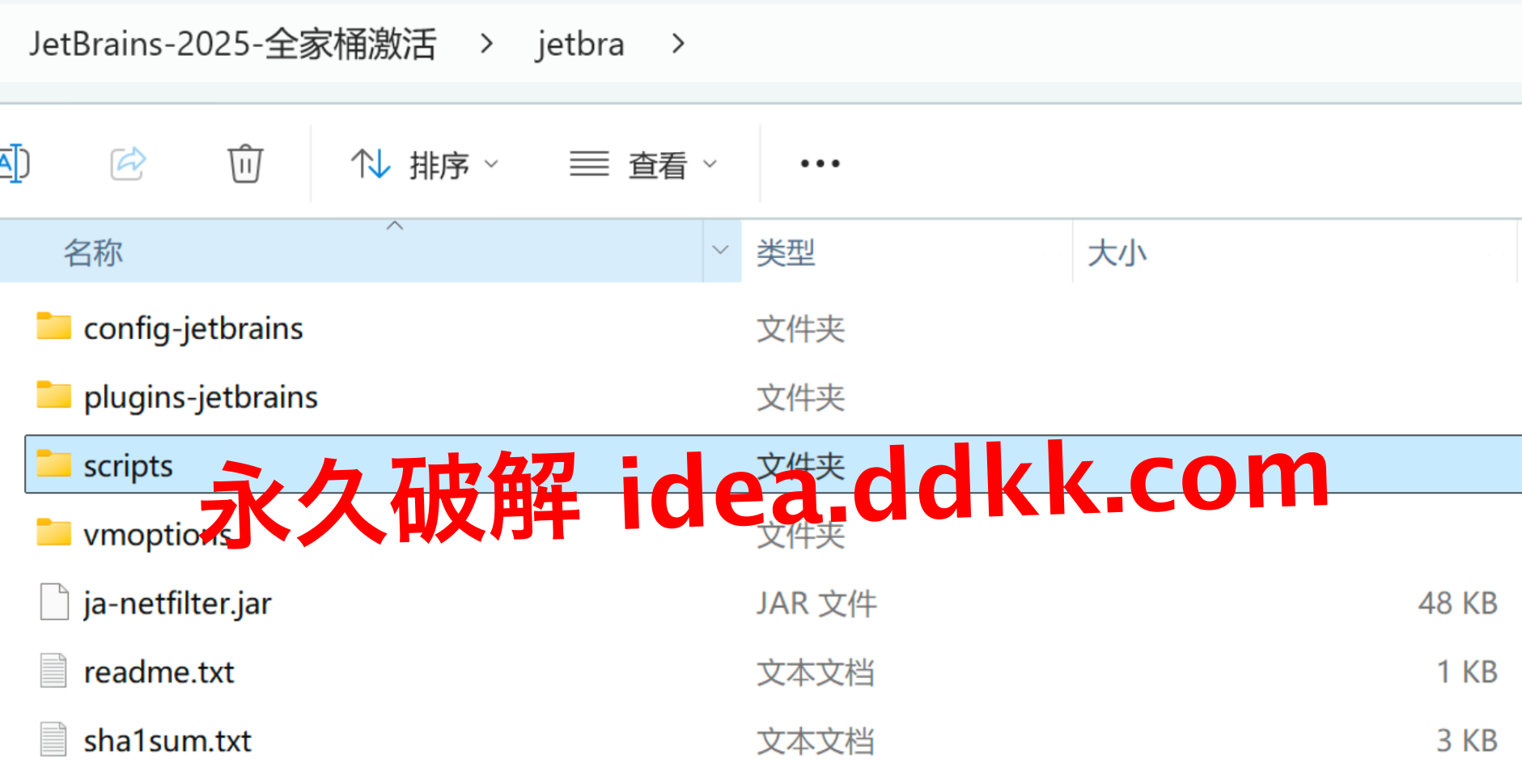
打开文件夹,核心是那个 scripts 目录,专门放自动化脚本,Windows 的、Mac 的、Linux 的,全在里面,不同系统找对应的脚本跑就行,不用你自己分辨哪个是哪个,文件名写得很清楚。
这个脚本会自动帮你把补丁路径写进 PyCharm 的 vmoptions 配置文件里,省去手动改配置的步骤。不懂 vmoptions 是啥也无所谓,你只需要跑脚本就行,其他的它自己来。
有一个硬性要求,不管啥系统,补丁包必须放在纯英文路径下:
-
不能有中文字符
-
不能有空格
-
不能放在桌面上(很多桌面路径含中文用户名)
-
❌ 错误:
D:\我的电脑\Python工具\PyCharm破解补丁 -
✅ 正确:
C:\PyCharm2026\patch
别嫌这条啰嗦,真的有人放进去了一个带空格的路径,然后来问我为什么脚本跑完了 Done 也出来了,但激活码死活输不进去。
下载:破解补丁脚本,请看文末
脚本怎么跑,看你用的啥系统
路径确认好了,进 scripts 文件夹,按照你的系统选对应的脚本跑起来。
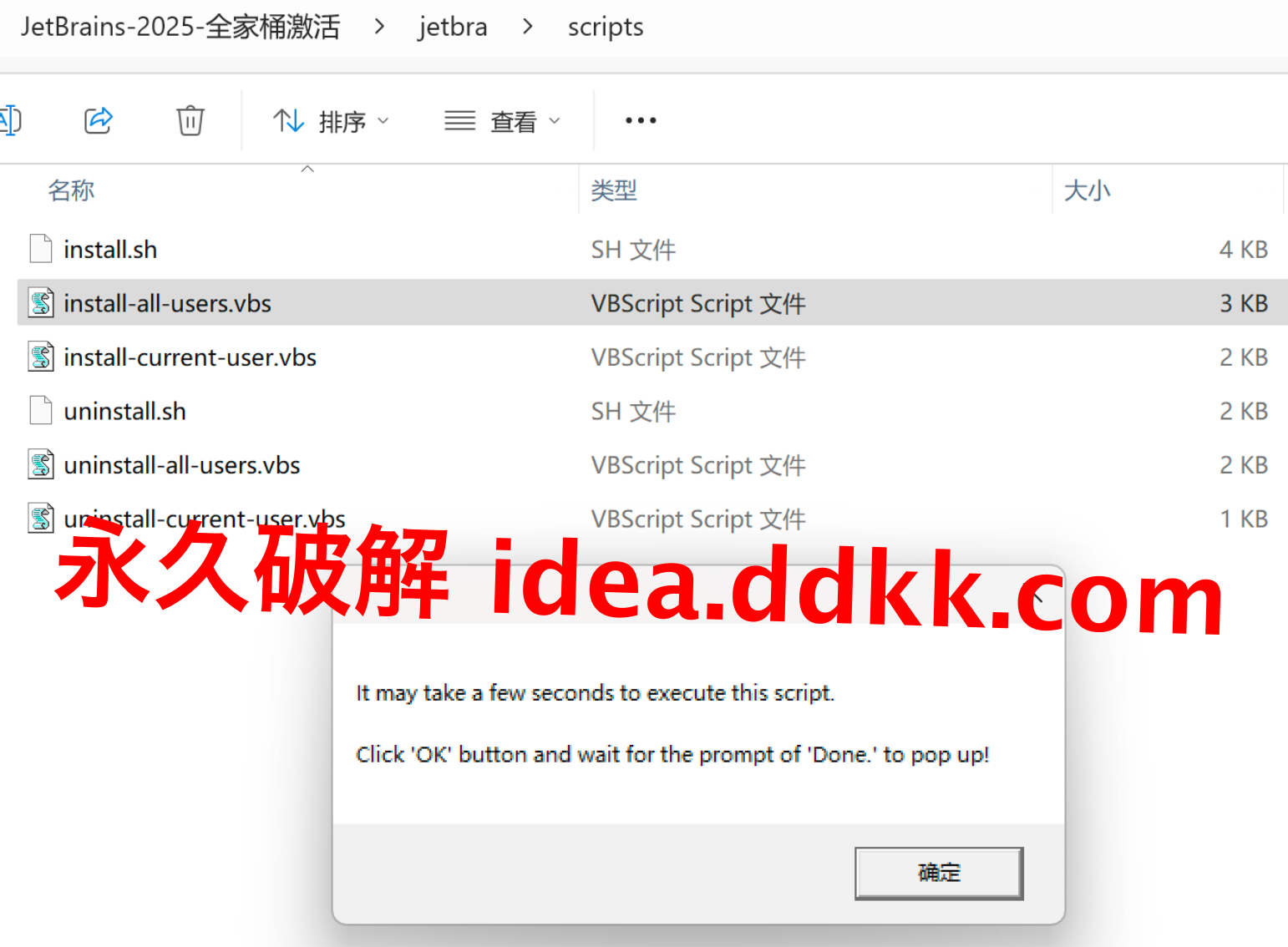
Windows 用户:找到 install-current-user.vbs,直接双击。注意是在 scripts 文件夹内部双击,不是把它拖出去,也不是右键选"以管理员运行",就正常双击。
Mac 用户:找 install.sh,终端进到那个目录,bash install.sh 跑起来,或者先 chmod +x install.sh 加个执行权限再跑。
Linux 用户:跟 Mac 一样,install.sh 终端执行。
跑起来的时候,如果 Windows 杀毒软件弹窗说检测到威胁、病毒、木马什么的,不要理它,允许运行就行。这是误报,这个脚本就干了一件事:往配置文件写一行环境变量引用,你自己打开 .vbs 文件看源码,就那么几行,清清楚楚,不信可以看完了再跑。
下载:破解补丁脚本,请看文末
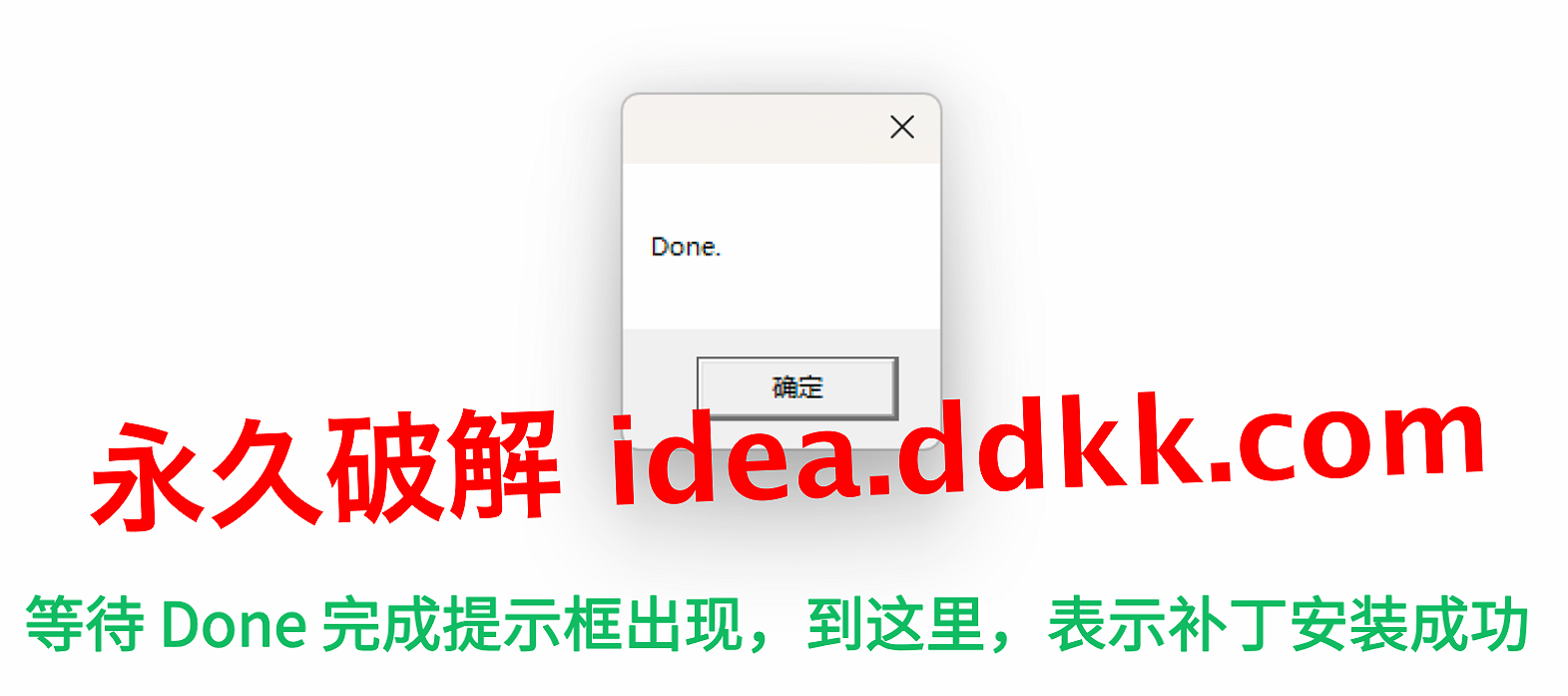
盯着那个窗口,等 Done 出来才算完
脚本跑起来之后,整个执行过程就是几秒钟的事儿,快的机器可能一眨眼就搞完了,慢一点的也不超过一分钟。
别手快地去关窗口,让它自己跑完。跑的过程中会有一个提示框出来,告诉你脚本执行花了多少时间,点击确定继续。
然后盯着等 Done 这个字眼儿出现——不是窗口消失就算完,是 Done 提示框弹出来了才叫完。Done 一出,补丁安装流程结束,这步搞定。
没看到 Done 就往后走的话,后面激活大概率会出问题,不要跳步骤。
下载:破解补丁脚本,请看文末
Done 弹出来了?好,重新打开 PyCharm,进激活码那一步。
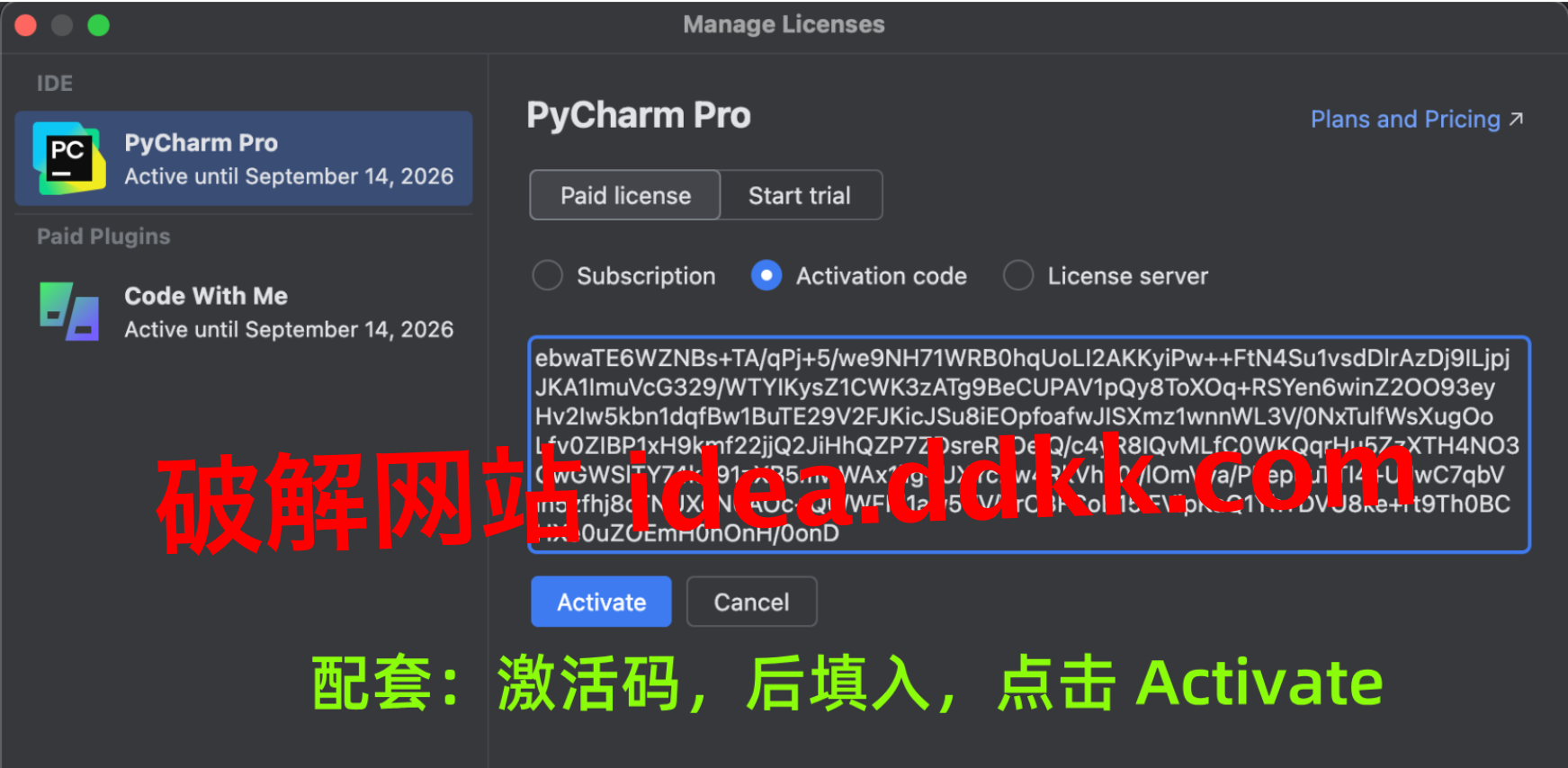
重启 PyCharm,把激活码填进去
下载:破解补丁脚本,请看文末
Jetbrains 每个产品,对应激活码都不一样
Jetbrains 其他产品对应激活码
Jetbrains 其他产品对应激活码
下载:破解补丁脚本,请看文末
激活成功的样子,跟开头那张图一模一样
激活码填对了提交上去,界面会切换到已激活状态,就是文章最前面给你展示的那个图。
PyCharm 2026.1,状态显示激活,全功能解锁,没有试用提示,也不会再跳付费弹窗。Python 调试、远程解释器、代码审查这些专业版的功能,全都能正常用。
顺道说一下 Key is invalid 这个报错,遇到这个的兄弟对号入座:
第一种情况:激活码用错了,PyCharm 的码只能用在 PyCharm 上,别的产品码复制过来是不行的,去上面那个链接找 PyCharm 专属的码。
第二种情况:补丁没生效,可能 Done 没等到就去输码了,或者路径里有中文空格导致补丁引用失败,回去把这两项对照检查一遍。
第三种情况:PyCharm 没完全重启,装完补丁要把软件彻底关掉再重新打开,不是最小化,是真的关掉进程那种重启。
PyCharm 2026.1 破解补丁,不要移动位置,不要删除【否则破解失败】
破解一旦成功,补丁文件夹哪儿都别动,就摆在那个全英文路径下原地趴着。
不是说着玩的,我见过有人激活成功之后觉得文件夹放着占地方,顺手挪了个位置,或者整理硬盘的时候删了,结果第二天开 PyCharm 又弹付费窗口,又来找我说出问题了。
补丁这个文件,PyCharm 每次启动都要去读它、引用它,你把它的位置改了,软件就找不到它了,破解立马失效。
错误示例:放在 "我的文档PyCharm破解\补丁"
正确示例:放在 "C:PyCharm2026\patch"
破解补丁,脚本下载
差不多了,就差补丁包了。
百度网盘共享链接这条路现在真不靠谱,分享出去了被人一举报,几天就封,我这边也不想每次都重新整链接、重新发文更新,后来就换了个方式,走公众号自动回复:
关注公众号: 架构师技术栈,回复关键字:IDEA , 即可无套路获取
关注公众号,后台回复关键词,链接直接推给你,不用等人、不用加群、不用看广告,自动的。
总结,几句掏心窝的话
PyCharm 2026.1 的破解整个流程就这样,走下来也就十几分钟的事儿,没啥特别复杂的地方,但细节别犯马虎。
路径必须全英文,这是铁律,一个汉字一个空格都可能让你功亏一篑;Done 弹框是补丁装完的信号,没出来就别往下走;激活码记得用 PyCharm 对应的,不是所有 JetBrains 产品共用一个码。
最后一条,我鹏磊再说一遍:补丁文件夹别动,放哪里就在哪里,软件别轻易点升级,升了版本补丁就对不上了,到时候又要重新折腾一圈。好不容易搞定了,就让它稳稳当当用着,挺好的。