RubyMine 2026.1.1 激活全攻略
搞Ruby和Rails的兄弟们,Sublime Text配插件写Ruby代码是不是感觉差点意思?RubyMine这IDE是JetBrains专门给Ruby开发者打造的,代码补全、Gem管理、Rails支持啥的都给你安排得稳稳当当。就一个问题——订阅费让人肉疼。我鹏磊今儿教你把RubyMine 2026.1.1白嫖下来,钱省着买几本《Ruby元编程》它不比交订阅费划算?
破解完成啥样?先看图说话
干巴巴讲理论没意思,直接给你看破解后的实际效果。
RubyMine激活完毕,打开软件界面干干净净,不会再弹"试用还剩X天"那种烦人提示。Rails项目打开就能跑,Bundler依赖管理自动识别,Ruby版本切换丝般顺滑。调试断点、变量监控、性能分析这些高级功能全都解锁,写Ruby代码效率直线飙升。
关键是软件关于页面里,激活信息明明白白写着,不是啥试用版或者破解版的模糊状态,而是正儿八经的激活许可。这感觉就像白拿了个正版软件,用起来心里踏实。

瞧见了吧,就这效果。接下来手把手教你怎么整。
历史遗留必须清,否则后患无穷
搞Ruby的都知道版本管理的重要性,开发环境也一样,干净的环境才不会出幺蛾子。RubyMine对系统环境挑剔得很,你要是之前装过老版本或者试过其他破解方式,那些历史文件会在暗处捣乱。
有个做Rails项目的朋友跟我抱怨,补丁装了不下十遍就是激活不了。我给他看了下电脑,JetBrains配置目录里各个时期的RubyMine配置文件堆了一大堆,最老的还是2022年的。这不出问题才怪。
旧配置藏在哪个角落
Windows用户去这找:C:\Users\【你的用户名】\AppData\Roaming\JetBrains
Mac用户往这翻:/Users/【你的用户名】/Library/Application Support/JetBrains
定位到这目录,把所有跟RubyMine挂钩的文件夹统统删掉。别心疼那些旧设置,激活完重新配置花不了多少时间。留着这些残留,后边激活失败你哭都来不及。
要是之前动过hosts文件(比如屏蔽JetBrains服务器),也得恢复原样。Windows的hosts在 C:\Windows\System32\drivers\etc\hosts,Mac的在 /etc/hosts。打开瞅瞅有没有跟JetBrains相关的行,发现了就删。
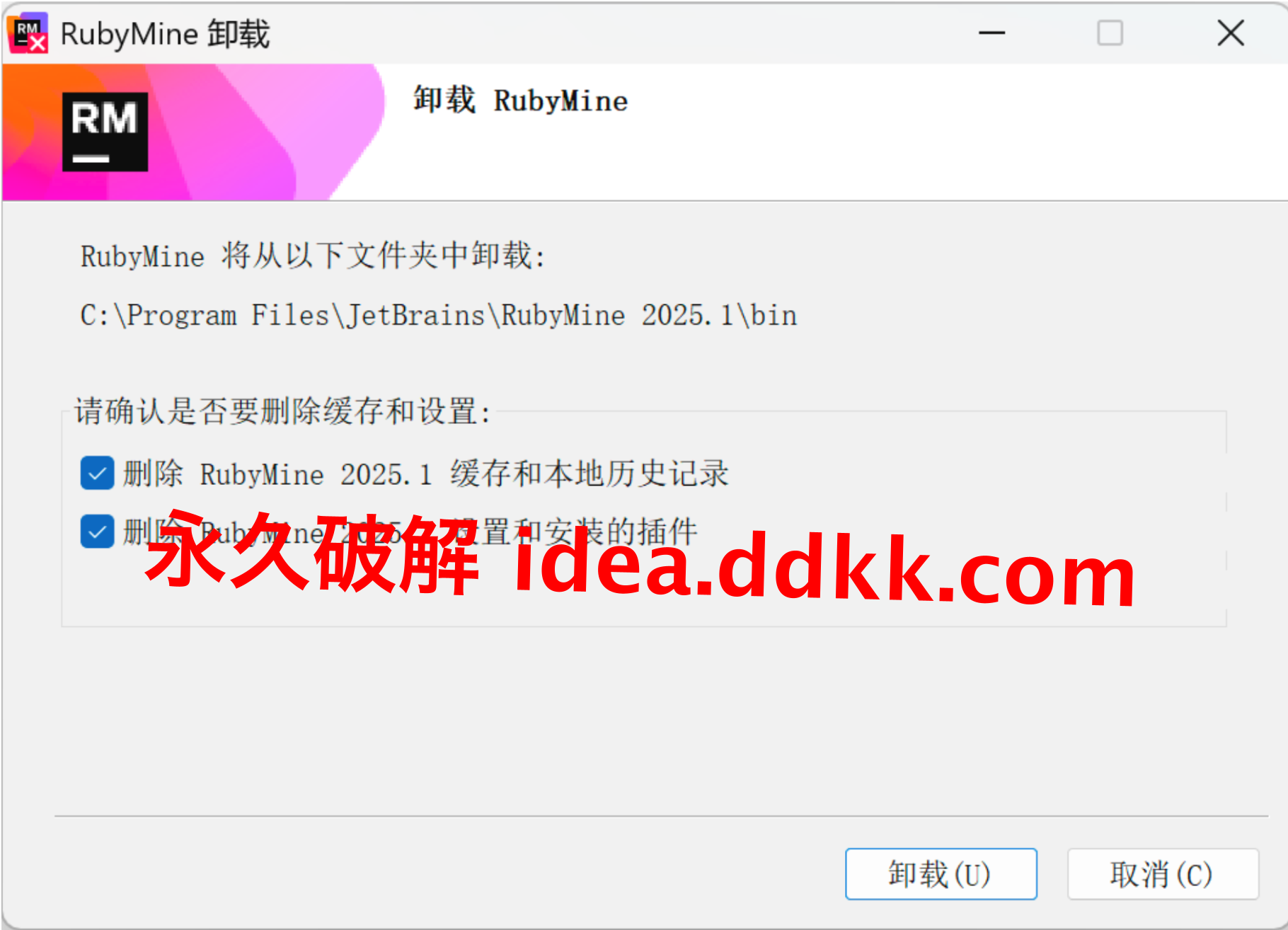
清完之后重启电脑最好,把系统缓存也一起刷新掉,这样最保险。
软件装完先忍住冲动
RubyMine安装包下载下来,双击安装,一路点下一步就装好了。装完之后你肯定想马上打开看看软件界面,这心情我懂,但真不能这么搞。
为啥?因为首次启动会跳登录界面,你要是手快登录了,就进入30天试用模式了。试用期到了还得掏钱,跟咱的目标背道而驰。
登录界面出现就关
安装完双击图标启动,屏幕立马蹦出登录窗口,让你输JetBrains账号。这时候手千万要稳住,别看见输入框就想填东西。
咱要的是永久免费用,不是体验30天试用。现在必须关掉软件,先把补丁塞进去,补丁到位后再启动,那时就不用登录了,直接激活状态。
看见登录提示,二话不说点 Exit 关闭。补丁还没影儿呢,进去有啥用?
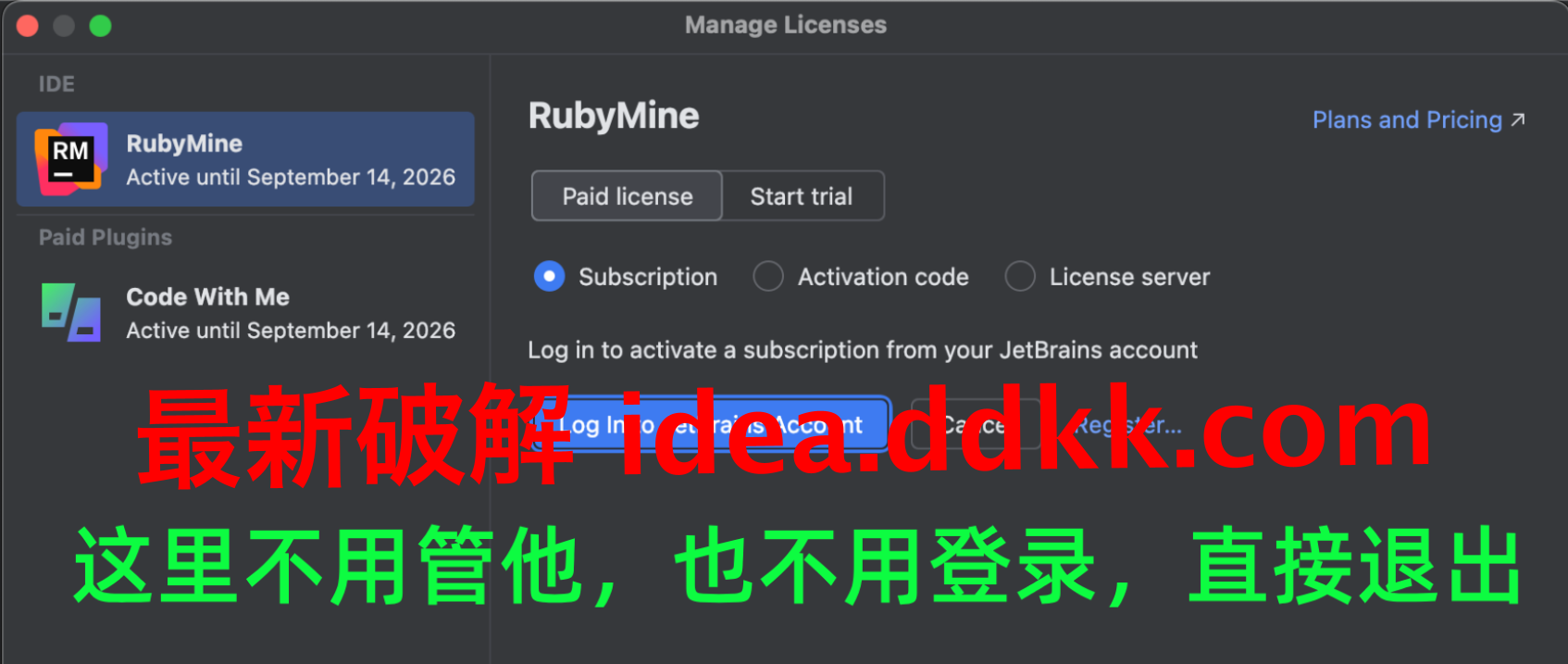
关掉之后继续搞补丁,这才是正经事儿。
补丁存放位置有严格要求
补丁包下载完是个压缩文件,解压前得想清楚往哪儿放。这可不是随便找个文件夹扔进去就完事的。
RubyMine补丁加载对路径要求死严格:必须全英文路径、不能有空格、不能有中文字符、别放桌面。有人图省事直接扔桌面或者文档文件夹,结果路径问题导致补丁压根加载不上。
scripts文件夹里有啥
解压后能看到一个叫 scripts 的目录,这里面放的是各系统的自动化脚本。Windows用 .vbs 脚本,Mac跟Linux用 .sh 脚本。
这些脚本能自动在 rubymine.vmoptions 配置文件里加入补丁引用路径。要是让你手动改配置文件,一个标点符号写错就完蛋,脚本就不会有这问题。
补丁核心文件也在压缩包里,脚本运行时会自动调用。整套流程设计得挺傻瓜化,第一次搞破解的新手也能轻松搞定。
路径搞错了必翻车
补丁位置必须是纯英文路径,这是死规矩。我见过有人放"桌面"(中文路径),还有人放"Program Files"(空格路径),全都失败了。
错误操作:D:\Ruby开发工具\RubyMine 破解补丁\2026版
正确操作:D:\ruby\rubymine2026\patch
明白了吧?全英文,无空格,无中文,路径层级越少越好。照这标准来,保证不出问题。
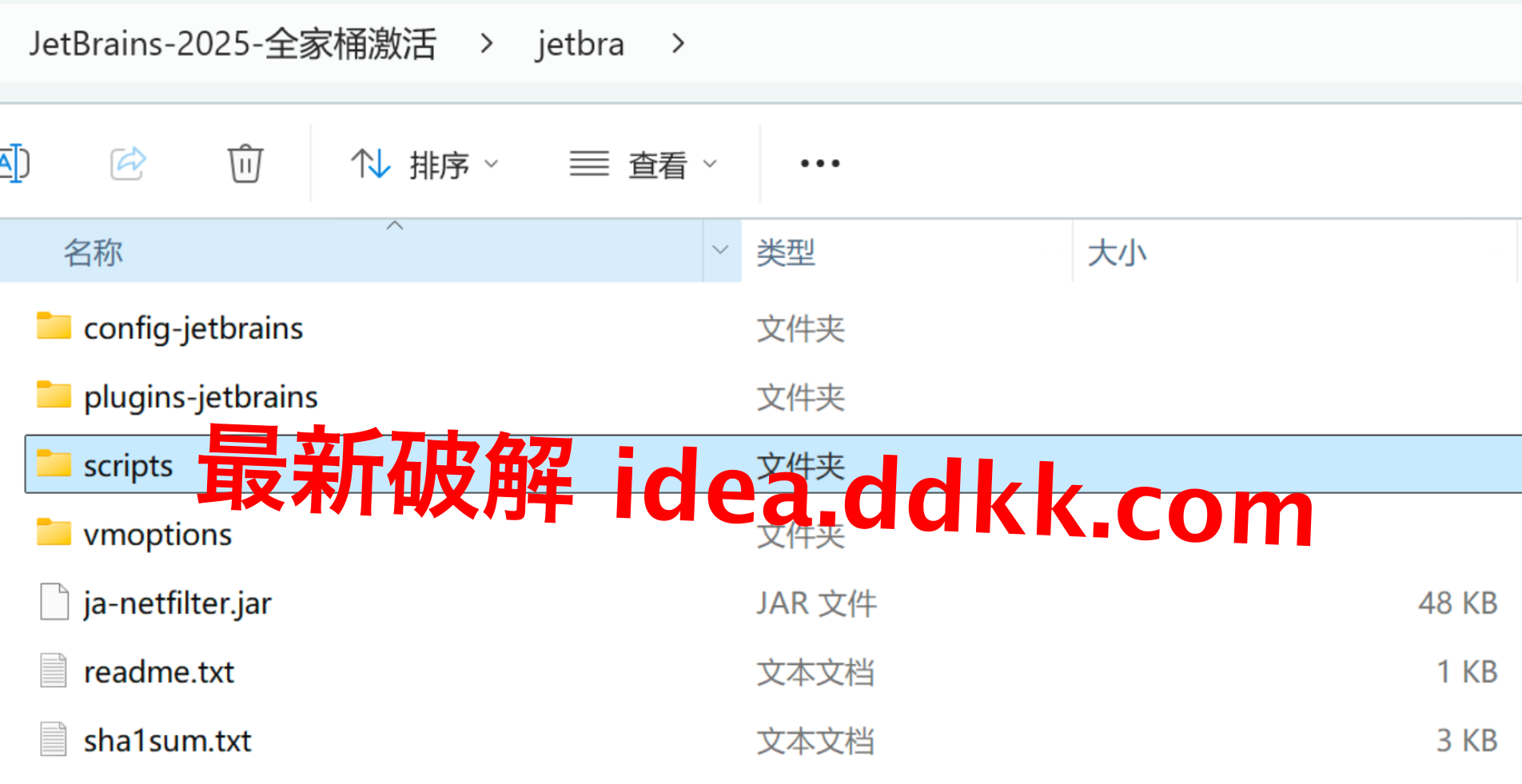
路径搞对了,后续步骤才能顺利进行。这步可马虎不得。
下载:破解补丁脚本,请看文末
脚本双击运行就搞定
补丁位置摆对了,该让脚本上场了。操作简单到不行,找到脚本双击运行就成。
Windows用户找 install-current-user.vbs 这文件,鼠标双击。Mac或Linux用户运行 install.sh,可能得先在终端里给它权限(chmod +x install.sh)。
脚本启动后会自动定位RubyMine配置目录,然后在 rubymine.vmoptions 文件里插入一行引用补丁的代码。全程自动化,你完全不用管。
杀软误报很正常
装了杀毒软件的机器可能会弹病毒警告,别慌,这是误杀。补丁脚本就是修改个配置文件,不可能真有病毒。
不信可以右键编辑查看脚本源码,就几行简单命令,清清楚楚写着干啥。确认无毒后,在杀软里选"允许运行"就完事。
脚本跑完可能啥提示都没有,这很正常。有些脚本执行完自动退出,不代表失败。
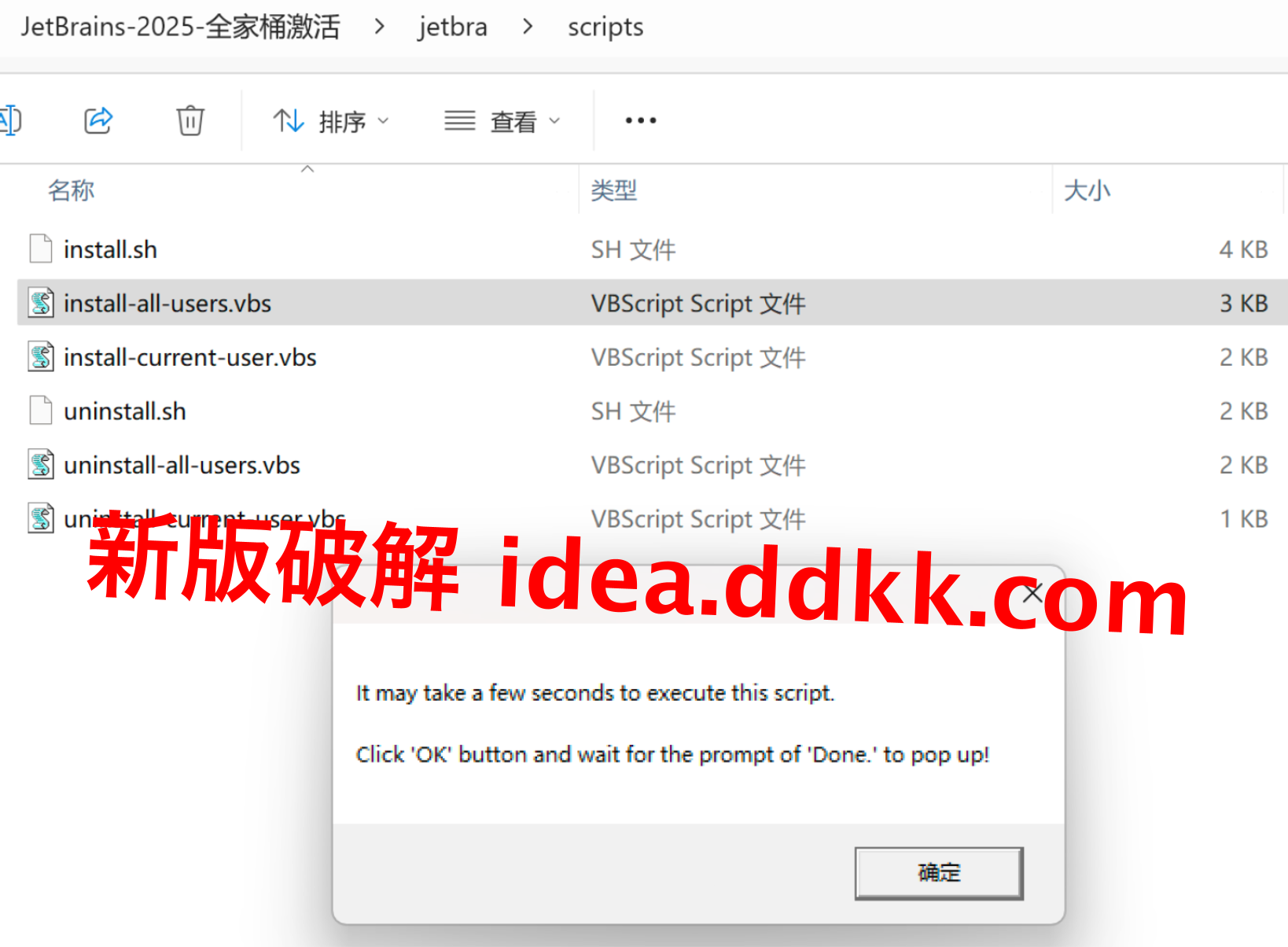
脚本运行完,补丁就算装进RubyMine了。现在确认下装没装成。
下载:破解补丁脚本,请看文末
Done提示出来就算成功
脚本执行时,屏幕会弹进度窗口,显示当前执行的操作。一般情况下,几秒到一分钟就能跑完,速度挺快。
窗口里会显示执行步骤,类似"查找配置"、"写入路径"这种提示。盯着看就行,别瞎折腾。
最关键的是等 Done 这个提示弹出来。看到这提示,说明补丁已经成功装进RubyMine了,可以进行下一步了。
等待时千万别手快
脚本跑的时候,千万别手贱乱点鼠标。有人看窗口半天不动,就着急点这点那,以为程序卡死了。实际上脚本正常运行呢,就是界面更新慢点。
耐心等几十秒,Done 窗口自然就蹦出来了。要是等了好几分钟还没反应,那可能真出问题了,检查下补丁路径对不对。

Done 一出现,补丁安装这关就算过了。剩下就是填激活码了。
下载:破解补丁脚本,请看文末
激活码不能张冠李戴
补丁搞定,重新启动RubyMine,登录界面还会出现,但这时咱心里有底了——补丁已经就位了。
现在就差最后一步:输激活码。注意了,JetBrains家族每个产品激活码都是专属的,RubyMine只认RubyMine的激活码,你拿IDEA或者PyCharm的激活码来填肯定不灵。
下载:破解补丁脚本,请看文末
Jetbrains 每个产品,对应激活码都不一样
Jetbrains 其他产品对应激活码
Jetbrains 其他产品对应激活码
下载:破解补丁脚本,请看文末
激活码填对就万事大吉
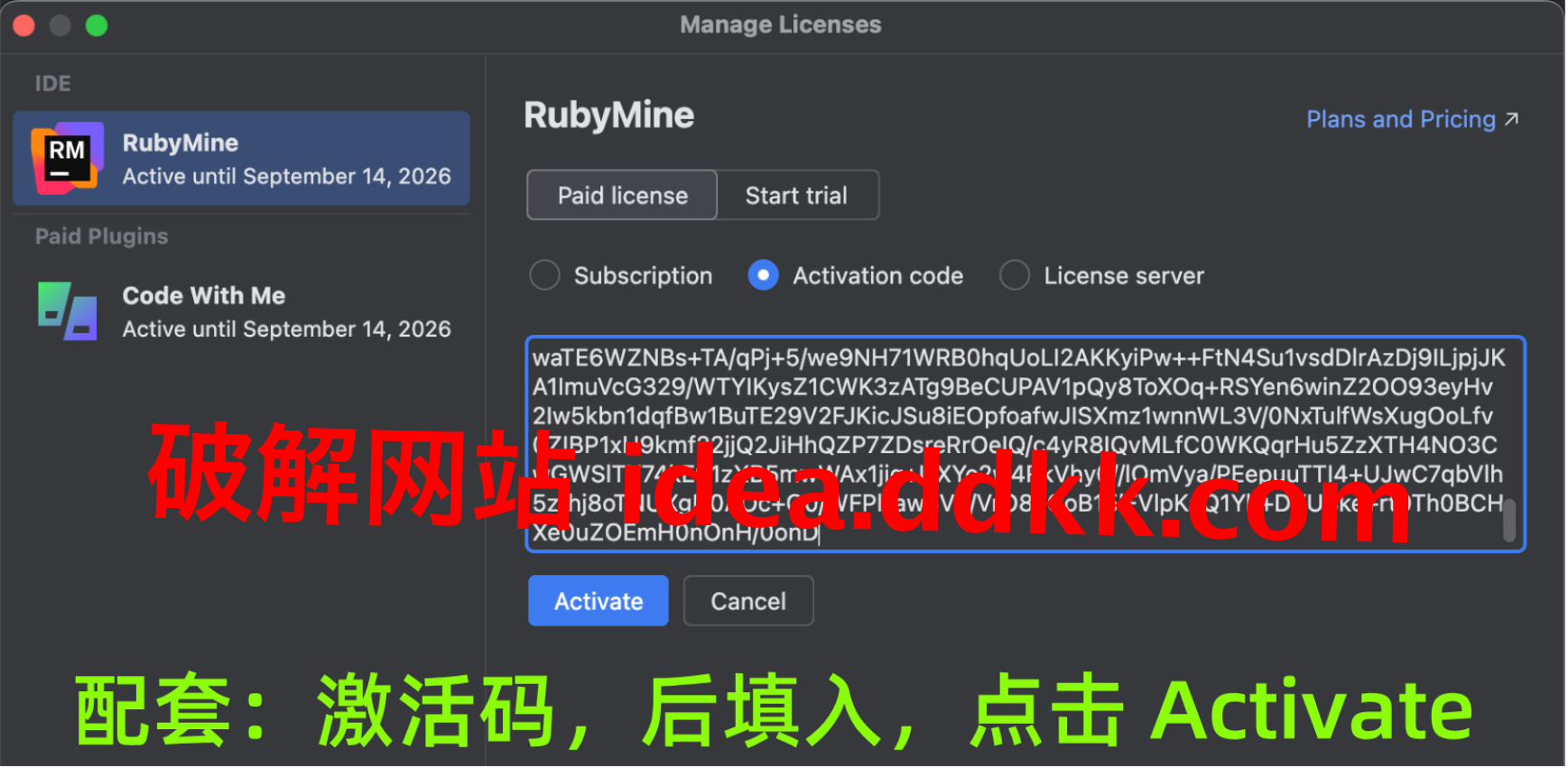
把正确的激活码复制粘贴进输入框,点激活按钮,界面刷新一下,激活成功的提示就出来了。
进软件关于页面,里边会显示激活状态,不再是试用倒计时,而是正儿八经的已激活。这就说明破解成功了,RubyMine现在完全归你了。
补丁文件别乱动
补丁文件夹放哪儿了就让它待那儿,别手欠去移动或者删除。RubyMine每次启动都要读那个补丁文件,你要是把补丁挪走了,下次打开软件又变成未激活。
所以补丁包找个安全位置放好,之后就别碰它了。
Key is invalid 怎么处理
少数人可能会碰到输入激活码后提示 Key is invalid 的情况。一般是这几个原因:
路径有问题:检查补丁是不是放中文目录或者带空格的路径了。
版本不匹配:确认下载的补丁跟RubyMine 2026.1.1版本号对不对得上。
缓存延迟:有人反馈重启电脑后再输激活码就成功了,可能是配置文件加载有延迟。
错误示范:补丁在"E:\我的项目\Ruby开发\RubyMine破解"
正确示范:补丁在"E:\dev\rubymine\patch"
照这标准检查一遍,基本都能解决。
如果你输入了激活码,结果显示 Key is invalid, 请检查
是否你是最新下载的补丁和激活码,补丁包不要放到中文目录,不能包含空格和中文,需要全英文才行
部分小伙伴反馈说:补丁安装后,重启电脑,再输入激活成功
错误示例:放在"我的文档RubyMine破解\补丁"
正确示例:放在"C:RubyMine2026.1.1\patch"
补丁激活码去哪儿搞
看到这儿估计你想问:"补丁包跟激活码去哪儿下?"
之前我把资源挂百度网盘共享,结果下载人数太多,链接隔三差五被封。后来换成公众号自动回复方式发放,既稳定又安全,也不担心链接失效。
破解补丁,脚本下载
破解补丁的下载人数实在太多,百度网盘分享链接动不动就被举报封掉,搞得我也很无奈。
关注公众号: 架构师技术栈,回复关键字:IDEA , 即可无套路获取

关注公众号,对话框输关键字 IDEA,系统自动推送补丁包下载链接。不用加群,不用私聊,方便快捷。
最后说两句
RubyMine这个专门搞Ruby跟Rails开发的IDE破解起来其实不难,就几个步骤的事儿。关键是每步都要照着规矩来,特别是配置清理和补丁路径,这俩地方最容易翻车。
我自个儿亲自测过好多遍,严格按教程操作基本不会出问题。中间要是遇上啥状况,大概率是某个细节没注意,回头仔细排查下就能找出原因。
补丁装好就别动它,激活码填对,RubyMine就能稳定运行。写Rails项目效率提升一大截,Gem依赖管理方便,代码补全也精准,真香。
最后提醒句:软件能用就别瞎升级,升级可能导致补丁失效,到时又得重新折腾。稳定使用才是王道,别老想着尝鲜最新版。好了,教程就到这儿,剩下的你们自己动手试!